Mixpost

Anleitung für den ersten Beitrag

Folge einem mixpost-Tutorial für Anfänger, Schritt für Schritt

Dieses mixpost-Tutorial für Anfänger führt dich von einer Beitragsidee zu einem überprüften Veröffentlichungsplan. Beginne mit einem Kanal und einem einfachen Beitrag, damit du die einzelnen Ansichten kennenlernst, bevor du einen umfangreicheren Zeitplan erstellst.

Mixpost-Arbeitsbereich für Social-Media-Veröffentlichungen

Voraussetzungen

Eine Schritt-für-Schritt-Anleitung kann den Zugriff auf einen Kanal nicht ersetzen und nicht garantieren, dass ein Netzwerk einen Beitrag akzeptiert. Kläre diese Punkte, bevor du einen geplanten Beitrag als abgeschlossen betrachtest.

1

Kein Zugriff auf den Kanal vorhanden

Diese Anleitung kann kein Konto verbinden, über das du keine Kontrolle hast, und keine Verbindung im Namen des Netzwerks genehmigen. Für eine Veröffentlichungsverbindung kann die Erlaubnis der Person erforderlich sein, der der Kanal gehört.

Was du stattdessen tun kannst

Bitte die Person, der der Kanal gehört, die Verbindung herzustellen. Prüfe anschließend, ob der gewünschte Kanal in deinem Arbeitsbereich erscheint.

2

Kein universelles Medienformat

Ein Bild, Video, Begleittext oder Link, der für ein Ziel funktioniert, ist für ein anderes möglicherweise ungeeignet. Die Vorschau im Beitragseditor hilft bei der Prüfung, garantiert aber nicht, dass alle Netzwerke Inhalte identisch darstellen.

Was du stattdessen tun kannst

Beginne mit Text oder Medien, die den aktuellen Anforderungen des Zielkanals entsprechen, und prüfe jeden ausgewählten Kanal einzeln.

3

Keine automatische Freigabe deiner Texte

Das Planen eines Beitragsentwurfs prüft weder dessen sachliche Richtigkeit noch die erforderlichen Berechtigungen oder seine Eignung für deine Zielgruppe. Es sorgt auch nicht dafür, dass eine zeitabhängige Aussage bis zur Veröffentlichung zutreffend bleibt.

Was Sie stattdessen tun sollten

Lesen Sie die endgültige Version Korrektur und prüfen Sie geplante Beiträge erneut, wenn sich Details oder Kampagnentermine ändern.

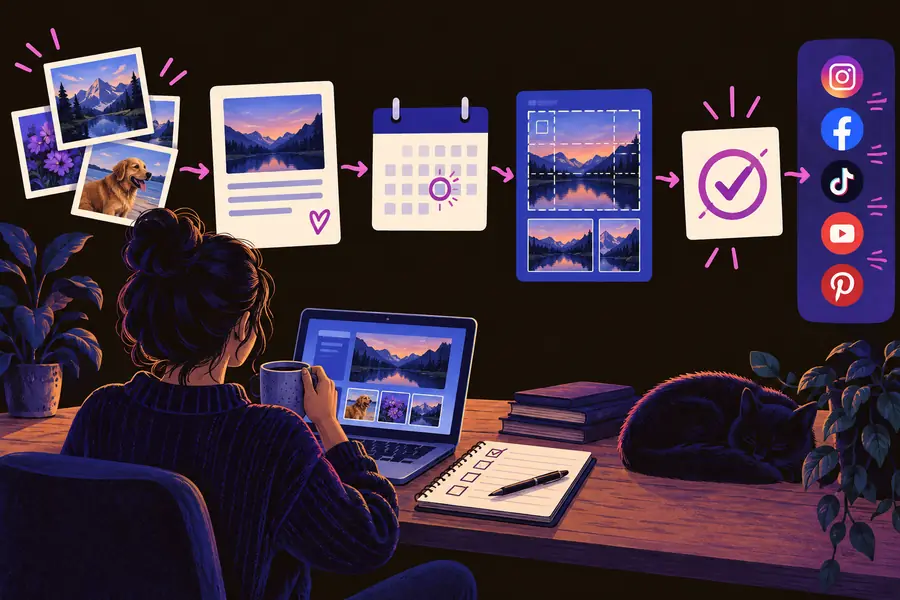
nummerierte Schritte

Verwenden Sie für diesen ersten Durchlauf einen einfachen Beitrag. Achten Sie darauf, dass Entwurf, Kanalauswahl und geplanter Zeitpunkt bei der Überprüfung leicht zu erkennen sind.

  1. 1

    Einen Kanal verbinden

    Öffnen Sie Ihren Mixpost-Workspace und suchen Sie den Bereich für Kanalverbindungen. Wählen Sie einen Zielkanal, den Sie verwalten dürfen, schließen Sie eine gegebenenfalls erforderliche Autorisierung beim jeweiligen Netzwerk ab und vergewissern Sie sich, dass der richtige Kanal aufgeführt ist. Falls die Verbindung fehlschlägt, hören Sie hier auf, statt einen Beitrag für das falsche Ziel zu erstellen.

  2. 2

    Verfassen und Vorschau prüfen

    Erstellen Sie einen Entwurf mit einem kurzen Einstieg, der Hauptbotschaft und einer klaren Handlungsaufforderung. Fügen Sie Medien nur hinzu, wenn sie zum ausgewählten Kanal passen. Wählen Sie den Zielkanal aus, prüfen Sie die kanalbezogene Vorschau und kontrollieren Sie Link, Rechtschreibung, Bildausschnitt sowie Text, der möglicherweise abgeschnitten wird.

  3. 3

    Zeitpunkt wählen und überprüfen

    Wählen Sie einen zukünftigen Veröffentlichungszeitpunkt und bestätigen Sie die Zeitzone, bevor Sie den Beitrag einplanen. Kehren Sie zum Kalender oder zur Liste geplanter Beiträge zurück und suchen Sie den Eintrag anhand von Text, Kanal und Zeitpunkt. Prüfen Sie nach dem vorgesehenen Veröffentlichungszeitpunkt seinen Status und, wenn möglich, den Beitrag direkt auf dem Zielkanal.

nummerierte Schritte

Sobald der erste Beitrag in Ihrer Planung sichtbar ist, passen Sie dieselben Prüfungen an den Kanal oder die Einrichtung an, die Sie tatsächlich verwenden.

Erstmalige Veröffentlichung

Sie möchten verstehen, wo das Entwerfen endet und die Planung beginnt, bevor Sie Beiträge für eine ganze Woche vorbereiten.

Schließen Sie einen kleinen Test ab, finden Sie den Beitrag in der Planung wieder und wiederholen Sie den Vorgang erst, wenn Sie Zielkanal und Zeitpunkt eindeutig erkennen können.
Was ist die mixpost-App?

Betreiber einer selbst gehosteten Instanz

Sie können Inhalte entwerfen, prüfen aber noch, ob die Installation und ihre Verbindungen zur Veröffentlichung funktionieren.

Unterscheiden Sie Einrichtungsprobleme von Problemen beim Verfassen, indem Sie die Bereitstellung prüfen, bevor Sie einen geplanten Beitrag testen.

mixpost Docker

Ersteller von Kurzvideos

Ihr erster Entwurf enthält ein vertikales Video und eine Bildunterschrift, die je nach Zielkanal unterschiedlich angezeigt werden kann.

Prüfen Sie das Videoformat und die zielkanalspezifische Vorschau, bevor Sie den Beitrag in den Kalender eintragen.

mixpost Beispiele TikTok

Häufige Fehler und Lösungen

Wenn der erste Versuch schiefgeht, ermitteln Sie, in welchem Schritt der Fehler aufgetreten ist. Eine Änderung der Bildunterschrift stellt keine getrennte Kanalverbindung wieder her, und eine erneute Verbindung des Kanals korrigiert keine falsche Zeitzone.

Was Ihnen auffällt Was Sie als Nächstes prüfen sollten
Kanal fehlt Das gewünschte Ziel ist bei der Auswahl des Veröffentlichungsorts nicht verfügbar. Kehren Sie zu den Verbindungen zurück, prüfen Sie, ob die Autorisierung abgeschlossen wurde, und vergewissern Sie sich, dass Sie den richtigen Kanal ausgewählt haben.
Vorschau sieht falsch aus Der Bildausschnitt, die Bildunterschrift oder der Link sieht anders aus als erwartet. Prüfen Sie das Format für das ausgewählte Ziel und passen Sie die Medien oder den Text an, bevor Sie die Veröffentlichung planen.
Uhrzeit sieht falsch aus Der geplante Beitrag erscheint früher oder später als beabsichtigt. Prüfen Sie die angezeigte Zeitzone und das Datum und speichern Sie dann den korrigierten Zeitplan.
Beitrag fehlt im Kalender Sie haben den Beitrag fertiggestellt, können ihn aber zum vorgesehenen Zeitpunkt nicht finden. Prüfen Sie, ob er noch ein Entwurf ist. Suchen Sie dann nach einer Bestätigung der Planung und prüfen Sie den richtigen Kanal.
Veröffentlichung schlägt fehl Der Beitrag wurde geplant, zeigt später aber einen Fehler an oder erscheint nicht am Zielort. Lesen Sie die verfügbare Fehlermeldung, prüfen Sie, ob die Verbindung noch funktioniert, und kontrollieren Sie die aktuellen Netzwerkanforderungen.
Doppelte Inhalte Für denselben Kanal und dieselbe Uhrzeit erscheinen zwei ähnliche Einträge. Vergleichen Sie ihren Status und ihr Ziel, bevor Sie einen überzähligen Eintrag entfernen. Planen Sie nicht vorschnell eine weitere Kopie.

Tipps für Fortgeschrittene

Wenn Ihre Arbeit mit Mixpost umfangreicher wird, sollten Sie jeden Entwurf leicht von seiner geplanten Version unterscheiden können. Prüfen Sie Änderungen an Ziel, Format und Zeitpunkt, statt davon auszugehen, dass die ursprüngliche Vorschau noch zutrifft.

Beitragseditor mit verbundenen Veröffentlichungskanälen
Entwurf und Kanalauswahl
Veröffentlichungsoberfläche mit Beiträgen in einem geplanten Ablauf
Ansicht der geplanten Veröffentlichungen

Diese Ansichten zeigen zwei Kontrollpunkte, keine Garantie für die Veröffentlichung. Prüfe nach der Veröffentlichung das Ziel erneut, insbesondere wenn sich eine Kanalverbindung oder eine Netzwerkanforderung geändert hat.

Entwurf und KanalauswahlAnsicht der geplanten Veröffentlichung

Tipps für Fortgeschrittene

Arbeite das mixpost-Tutorial für Einsteiger mit einem unverfänglichen Entwurf durch. Halte fest, was du geprüft hast – Kanal, Vorschau, Zeitzone, Planungsstatus und Ergebnis am Zielort –, damit du deinen nächsten Beitrag leichter überprüfen kannst. Wenn du später einen weiteren Kanal hinzufügst, wiederhole diese Prüfungen dafür, statt anzunehmen, dass die Einstellungen des ersten Kanals übernommen werden.

Mach deinen ersten Beitrag zu einem wiederholbaren Ablauf

  • Beginne mit einem Zielort
  • Prüfe die Vorschau vor der Planung
  • Überprüfe das Ergebnis nach der Veröffentlichung
Probiere einen ersten Beitrag aus

FAQ zum Tutorial

Bereite einen kurzen Beitrag vor, dazu Medien, für deren Nutzung du die Erlaubnis hast, und den Zugang zu dem Social-Media-Kanal, den du verwalten möchtest. Wenn du mit nur einem Zielort beginnst, lassen sich Probleme mit der Verbindung, der Vorschau oder der Planung leichter erkennen.

Du kannst den Text vorab planen, brauchst aber einen passenden verbundenen Zielort, um die kanalspezifische Vorschau und den Veröffentlichungsweg zu prüfen. Vergewissere dich, dass du den richtigen Kanal ausgewählt hast, bevor du eine Uhrzeit festlegst – besonders, wenn du mehrere verwaltest.

Suche den Eintrag in der Liste geplanter Beiträge oder im Kalender und vergleiche Text, Zielort, Datum und Uhrzeit mit deinem Plan. Ein Entwurf, der nur im Editor vorhanden ist, ist nicht dasselbe wie ein bestätigter geplanter Beitrag.

Prüfe die im Arbeitsbereich angezeigte Zeitzone und vergewissere dich, dass du das gewünschte Datum ausgewählt hast. Korrigiere die Planung vor der Veröffentlichung und öffne den Eintrag anschließend erneut, um die gespeicherte Uhrzeit zu überprüfen.

Nein. „Geplant“ bedeutet, dass der Beitrag für einen späteren Zeitpunkt vorgesehen ist, nicht, dass das Netzwerk ihn veröffentlicht hat. Prüfe nach diesem Zeitpunkt den Status des Eintrags und den Zielort selbst. Gehe gemeldeten Fehlern nach, bevor du es erneut versuchst.

Mixpost erhalten
Mixpost erhalten