
Mixpost

Guide de la première publication

Suivez un tutoriel mixpost pour débutants, étape par étape

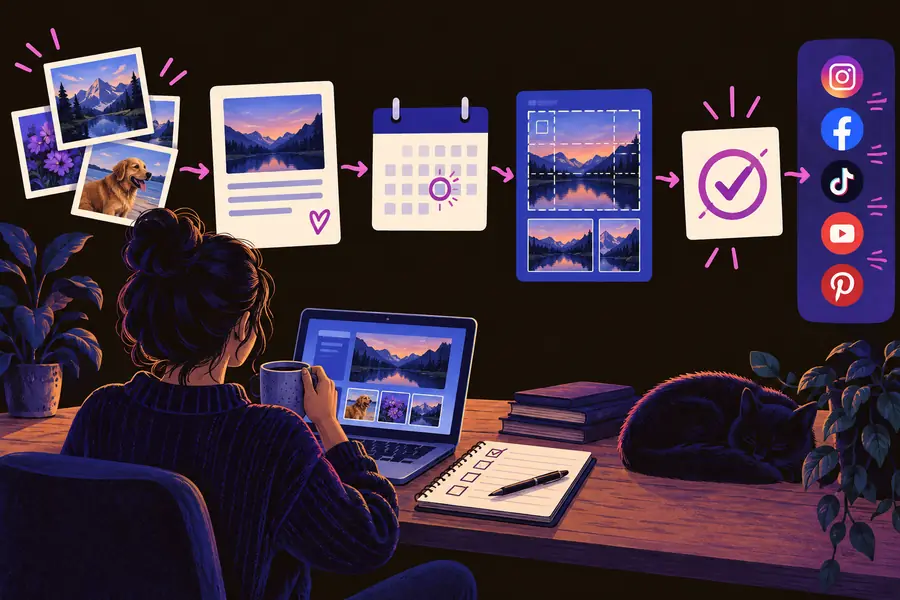
Ce tutoriel mixpost pour débutants vous accompagne de l’idée de départ à un plan de publication vérifié. Commencez par un seul canal et une publication simple pour comprendre le rôle de chaque écran avant de créer un calendrier plus complet.

Espace de travail de publication sur les réseaux sociaux Mixpost

prérequis

Un guide pas à pas ne remplace pas l’accès à un canal et ne garantit pas qu’un réseau acceptera une publication. Résolvez ces points avant de considérer une publication programmée comme prête.

1

Aucun accès au canal à accorder

Ce guide ne peut pas connecter un compte que vous ne contrôlez pas ni approuver une connexion au nom du réseau. Une connexion de publication peut nécessiter l’autorisation du propriétaire du canal.

Que faire à la place

Demandez au propriétaire d’effectuer la connexion, puis vérifiez que le canal souhaité apparaît dans votre espace de travail.

2

Aucun format de média universel

Une image, une vidéo, une légende ou un lien adapté à une destination peut ne pas convenir à une autre. L’aperçu dans l’éditeur facilite la vérification, mais ne garantit pas que tous les réseaux afficheront le contenu de la même manière.

Que faire à la place

Commencez par du texte ou des médias conformes aux exigences actuelles de la destination, et vérifiez séparément chaque canal sélectionné.

3

Aucune approbation automatique de votre contenu

Programmer un brouillon ne vérifie ni l’exactitude des informations, ni les autorisations, ni l’adéquation du contenu à votre public. Cela ne garantit pas non plus qu’une affirmation liée à l’actualité restera exacte jusqu’à sa publication.

Que faire à la place

Relisez la version finale et revoyez les publications programmées lorsque des détails ou les dates de la campagne changent.

étapes numérotées

Utilisez une seule publication simple pour ce premier essai. Veillez à pouvoir repérer facilement le brouillon, le canal choisi et l’heure programmée lorsque vous vérifierez le résultat.

  1. 1

    Connectez un canal

    Ouvrez votre espace de travail Mixpost et repérez la section des connexions aux canaux. Choisissez une destination que vous êtes autorisé à gérer, effectuez toute autorisation demandée par ce réseau et vérifiez que le bon canal figure dans la liste. Si la connexion échoue, arrêtez-vous là plutôt que de rédiger pour la mauvaise destination.

  2. 2

    Rédigez et prévisualisez

    Créez un brouillon avec une courte phrase d’introduction, le message principal et une action claire à proposer aux lecteurs. N’ajoutez un média que s’il convient au canal sélectionné. Sélectionnez votre destination, examinez l’aperçu propre au canal et vérifiez le lien, l’orthographe, le cadrage et tout texte susceptible d’être coupé.

  3. 3

    Choisissez une heure et vérifiez

    Choisissez une heure de publication future et vérifiez son fuseau horaire avant de programmer la publication. Retournez au calendrier ou à la liste des publications programmées et retrouvez l’élément grâce à son texte, son canal et son heure. Après l’heure de publication prévue, vérifiez son statut et, si possible, la publication sur la destination elle-même.

étapes numérotées

Une fois la première publication visible dans votre calendrier, adaptez les mêmes vérifications au canal ou à la configuration que vous utilisez réellement.

Première publication

Vous voulez comprendre où se termine la rédaction et où commence la programmation avant de préparer une semaine de publications.

Terminez un petit test, retrouvez-le dans le calendrier et ne recommencez qu’une fois que vous pouvez identifier sa destination et son heure.

qu’est-ce que l’application mixpost

Responsable d’une installation auto-hébergée

Vous pouvez rédiger du contenu, mais vous êtes encore en train de vérifier que l’installation et ses connexions de publication fonctionnent.

Distinguez un problème de configuration d’un problème de rédaction en vérifiant le déploiement avant de tester une publication programmée.

mixpost docker

Créateur de vidéos courtes

Votre premier brouillon comprend une vidéo verticale et une légende dont l’affichage peut varier selon les destinations.

Vérifiez le format de la vidéo et l’aperçu propre à la destination avant d’ajouter la publication au calendrier.

exemples mixpost tiktok

erreurs courantes et solutions

Lorsqu’une première tentative échoue, identifiez l’étape qui a posé problème. Modifier la légende ne réparera pas un canal déconnecté, et reconnecter un canal ne corrigera pas un fuseau horaire incorrect.

Ce que vous constatez Ce qu’il faut vérifier ensuite
Canal manquant La destination souhaitée n’est pas disponible lorsque vous choisissez où publier. Retournez aux connexions, vérifiez que l’autorisation a bien été effectuée et que vous avez sélectionné le bon canal.
L’aperçu semble incorrect Le cadrage, la légende ou le lien apparaît différemment de ce que vous attendiez. Vérifiez le format de la destination sélectionnée et modifiez le média ou le texte avant de programmer la publication.
L’heure semble incorrecte La publication programmée apparaît plus tôt ou plus tard que prévu. Vérifiez le fuseau horaire affiché et la date, puis enregistrez la programmation corrigée.
Publication absente du calendrier Vous avez terminé la rédaction, mais vous ne trouvez pas la publication à l’heure prévue. Vérifiez si elle est encore à l’état de brouillon, puis cherchez une confirmation de programmation et consultez le bon canal.
Échec de la publication La publication a été programmée, mais affiche ensuite une erreur ou n’apparaît pas sur la destination. Lisez le message d’erreur disponible, vérifiez que la connexion fonctionne toujours et consultez les exigences actuelles du réseau.
Contenu en double Deux entrées similaires apparaissent pour le même canal à la même heure. Comparez leur statut et leur destination avant de supprimer une entrée en trop ; ne programmez pas une autre copie sans vérifier.

conseils avancés

À mesure que votre utilisation de Mixpost se développe, veillez à pouvoir distinguer facilement chaque brouillon de sa version programmée. Vérifiez les changements de destination, de format et d’horaire au lieu de supposer que l’aperçu initial est toujours valable.

Éditeur de posts affichant les canaux de publication connectés
Brouillon et sélection du canal
Interface de publication affichant des posts dans un processus de planification
Vue des publications programmées

Ces vues montrent deux points de contrôle, sans garantir la publication. Vérifiez de nouveau la destination après la publication d’un post, notamment si la connexion d’un canal ou une exigence du réseau a changé.

Brouillon et sélection du canalVue des publications planifiées

conseils avancés

Suivez ce tutoriel mixpost pour débutants avec un brouillon sans enjeu majeur. Notez les éléments que vous avez vérifiés — canal, aperçu, fuseau horaire, statut de programmation et résultat sur la destination — pour faciliter la vérification de votre prochain post. Si vous ajoutez un autre canal par la suite, refaites ces vérifications pour celui-ci au lieu de supposer que les paramètres du premier canal s’appliquent aussi.

Faites de votre premier post un processus reproductible

  • Commencez par une seule destination
  • Examinez l’aperçu avant de programmer la publication
  • Vérifiez le résultat après la publication
Essayez de publier un premier post

FAQ du tutoriel

Préparez un court post, les médias que vous êtes autorisé à utiliser et un accès au canal social que vous souhaitez gérer. Commencer par une seule destination permet de repérer plus facilement un problème de connexion, d’aperçu ou de programmation.

Vous pouvez préparer votre texte à l’avance, mais il vous faut une destination connectée appropriée pour vérifier son aperçu et son parcours de publication propres à ce canal. Confirmez l’identité du canal avant de définir une heure, surtout si vous en gérez plusieurs.

Recherchez le post dans la liste des publications programmées ou dans le calendrier, puis comparez son texte, sa destination, sa date et son heure avec ce que vous aviez prévu. Un brouillon présent uniquement dans l’éditeur n’est pas un post dont la programmation est confirmée.

Vérifiez le fuseau horaire affiché dans l’espace de travail et assurez-vous d’avoir sélectionné la date souhaitée. Corrigez la programmation avant la publication, puis rouvrez le post pour vérifier l’heure enregistrée.

Non. « Programmé » signifie que le post est prévu pour une heure future, pas que le réseau l’a publié. Une fois cette heure passée, vérifiez le statut du post et la destination elle-même, puis examinez toute erreur signalée avant de réessayer.

Obtenir Mixpost
Obtenir Mixpost