
Mixpost

Guia da primeira publicação

Siga um tutorial de mixpost para iniciantes, passo a passo

Este tutorial de mixpost para iniciantes leva você de uma ideia de rascunho a um plano de publicação revisado. Comece com um canal e uma publicação simples para entender a função de cada tela antes de montar um cronograma maior.

Espaço de trabalho de publicação em redes sociais do Mixpost

pré-requisitos

Um passo a passo não substitui o acesso ao canal nem garante que uma rede aceitará a publicação. Resolva essas questões antes de considerar um item agendado como concluído.

1

Sem acesso ao canal para conceder

Este guia não pode conectar uma conta que você não controla nem aprovar uma conexão em nome da rede. A conexão para publicação pode exigir a permissão do proprietário do canal.

O que fazer em vez disso

Peça ao proprietário que conclua a conexão e depois verifique se o canal desejado aparece no seu espaço de trabalho.

2

Não existe um formato de mídia universal

Uma imagem, um vídeo, uma legenda ou um link que funciona em um destino pode não ser adequado para outro. A prévia do editor ajuda na revisão, mas não garante que todas as redes exibirão o conteúdo da mesma forma.

O que fazer em vez disso

Comece com texto ou mídia que atenda aos requisitos atuais do destino e confira cada canal selecionado separadamente.

3

Sem aprovação automática do seu texto

Agendar um rascunho não verifica a precisão das informações, as permissões nem a adequação do conteúdo ao seu público. Isso também não garante que uma afirmação sensível ao tempo continuará correta até a publicação.

O que fazer em vez disso

Revise a versão final e confira novamente as publicações agendadas quando os detalhes ou as datas da campanha mudarem.

etapas numeradas

Use uma única publicação simples nesta primeira tentativa. Deixe o rascunho, o canal escolhido e o horário agendado fáceis de identificar ao conferir o resultado.

  1. 1

    Conecte um canal

    Abra seu espaço de trabalho do Mixpost e localize a área de conexão de canais. Escolha um destino que você tenha autorização para gerenciar, conclua qualquer autorização solicitada por essa rede e confirme que o canal correto está listado. Se a conexão falhar, pare aqui em vez de criar uma publicação para o destino errado.

  2. 2

    Crie e visualize a publicação

    Crie um rascunho com uma frase inicial curta, a mensagem principal e uma chamada clara para a ação. Adicione mídia apenas se for adequada ao canal selecionado. Selecione o destino, examine a prévia para esse canal e confira o link, a ortografia, o enquadramento e qualquer texto que possa ficar cortado.

  3. 3

    Escolha um horário e confira

    Escolha um horário futuro para a publicação e confirme o fuso horário antes de agendar. Volte ao calendário ou à lista de publicações agendadas e encontre o item pelo texto, canal e horário. Após o horário previsto para a publicação, confira o status e, quando possível, a publicação no próprio destino.

etapas numeradas

Quando a primeira publicação aparecer na sua programação, adapte as mesmas verificações ao canal ou à configuração que você usa.

Quem publica pela primeira vez

Você quer entender onde termina a criação do rascunho e começa o agendamento antes de preparar uma semana de publicações.

Conclua um pequeno teste, encontre-o novamente na programação e só repita o processo depois de conseguir identificar o destino e o horário.
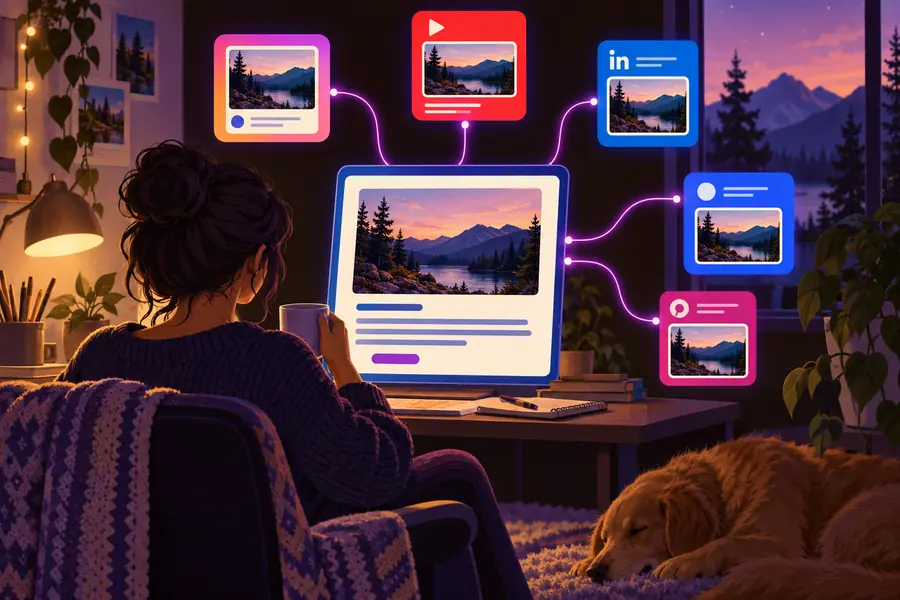
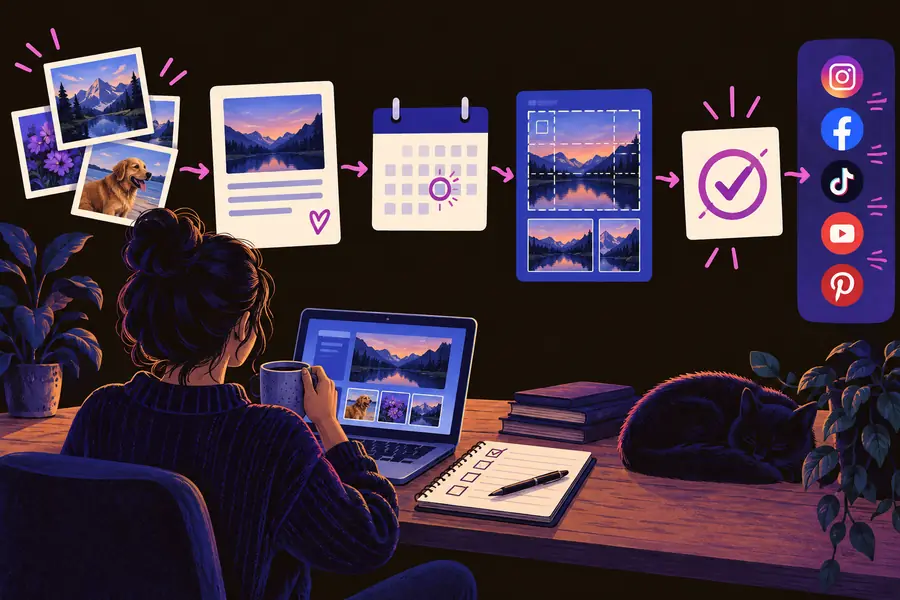
o que é o aplicativo mixpost

Responsável pela instalação auto-hospedada

Você consegue criar rascunhos, mas ainda está confirmando se a instalação e as conexões de publicação funcionam.

Diferencie um problema de configuração de um problema na criação do conteúdo verificando a implantação antes de testar um item agendado.

mixpost docker

Criador de vídeos curtos

Seu primeiro rascunho inclui um vídeo vertical e uma legenda que pode aparecer de formas diferentes em cada destino.

Confira o formato do vídeo e a prévia específica do destino antes de colocar a publicação no calendário.

exemplos de mixpost para tiktok

erros comuns e soluções

Quando uma primeira tentativa dá errado, identifique a etapa que falhou. Alterar a legenda não corrigirá um canal desconectado, e reconectar um canal não corrigirá um fuso horário incorreto.

O que você observa O que verificar em seguida
Canal ausente O destino desejado não está disponível quando você escolhe onde publicar. Volte às conexões, confirme que a autorização foi concluída e verifique se você selecionou o canal correto.
A prévia parece incorreta O corte, a legenda ou o link aparece de forma diferente da esperada. Confira o formato do destino selecionado e ajuste a mídia ou o texto antes de agendar.
O horário parece incorreto O item agendado aparece antes ou depois do horário desejado. Verifique o fuso horário exibido e a data; depois, salve o agendamento corrigido.
Item não aparece no calendário Você terminou de criar a publicação, mas não consegue encontrá-la no horário previsto. Verifique se ela ainda é um rascunho; depois, procure uma confirmação de agendamento e confira o canal correto.
Falha na publicação O item foi agendado, mas depois apresenta um erro ou não aparece no destino. Leia o status de erro disponível, confirme que a conexão ainda funciona e verifique os requisitos atuais da rede.
Conteúdo duplicado Duas entradas semelhantes aparecem para o mesmo canal e horário. Compare o status e o destino de cada uma antes de remover uma entrada extra; não agende outra cópia sem verificar.

dicas avançadas

À medida que sua rotina no Mixpost cresce, facilite a distinção entre cada rascunho e sua versão agendada. Confira as alterações de destino, formato e horário em vez de presumir que a prévia original ainda se aplica.

Editor de publicações mostrando os canais de publicação conectados
Seleção de rascunho e canal
Interface de publicação mostrando publicações em um fluxo de trabalho planejado
Visualização das publicações planejadas

Essas visualizações mostram duas etapas de verificação, não uma garantia de publicação. Confira o destino novamente depois que uma publicação for processada, especialmente se a conexão de um canal ou algum requisito de rede tiver mudado.

Rascunho e seleção de canalVisualização das publicações planejadas

dicas avançadas

Siga este tutorial de mixpost para iniciantes com um rascunho simples. Anote os detalhes que você conferiu — canal, prévia, fuso horário, status do agendamento e resultado no destino — para facilitar a revisão da próxima publicação. Se adicionar outro canal depois, repita essas verificações para ele em vez de presumir que as configurações do primeiro canal também se aplicam.

Transforme sua primeira publicação em um processo repetível

  • Comece com um destino
  • Confira a prévia antes de agendar
  • Verifique o resultado após a publicação
Experimente fazer uma primeira publicação

Perguntas frequentes sobre o tutorial

Prepare uma publicação curta, qualquer mídia que você tenha permissão para usar e acesso ao canal social que deseja gerenciar. Começar com um único destino facilita a identificação de problemas de conexão, prévia ou agendamento.

Você pode planejar o texto com antecedência, mas precisa de um destino conectado adequado para conferir a prévia específica do canal e o processo de publicação. Confirme a identidade do canal antes de definir um horário, especialmente se você gerencia mais de um.

Procure o item na lista de publicações agendadas ou no calendário e compare o texto, o destino, a data e o horário com o que você planejou. Um rascunho que existe apenas no editor não é o mesmo que um item com agendamento confirmado.

Confira o fuso horário exibido no espaço de trabalho e confirme que você selecionou a data desejada. Corrija o agendamento antes da publicação e, em seguida, abra o item novamente para verificar o horário salvo.

Não. Agendada significa que a publicação está planejada para um horário futuro, não que a rede social já a publicou. Após esse horário, confira o status do item e o próprio destino, e investigue qualquer erro informado antes de tentar novamente.

Obter Mixpost
Obter Mixpost